Domain schattenstürmer.de kaufen?
Wir ziehen mit dem Projekt
schattenstürmer.de um.
Sind Sie am Kauf der Domain
schattenstürmer.de interessiert?
domain@kv-gmbh.de · 0541-91531010
Domain schattenstürmer.de kaufen?
Warum funktioniert Snipping Tool nicht?
Warum funktioniert Snipping Tool nicht? Gibt es eine Fehlermeldung, die angezeigt wird? Hast du versucht, das Programm neu zu starten oder deinen Computer neu zu starten? Möglicherweise liegt das Problem an fehlenden Berechtigungen oder an einer beschädigten Datei. Hast du die neueste Version des Snipping Tools installiert? **
Wie installiere ich Snipping Tool?
Um das Snipping Tool auf einem Windows-Computer zu installieren, müssen Sie zuerst sicherstellen, dass es nicht bereits auf Ihrem System vorhanden ist. Geben Sie dazu "Snipping Tool" in die Windows-Suchleiste ein. Wenn es nicht gefunden wird, können Sie es über die Systemsteuerung unter "Programme und Funktionen" installieren. Klicken Sie auf "Windows-Funktionen aktivieren oder deaktivieren" und suchen Sie nach dem Snipping Tool. Aktivieren Sie das Kontrollkästchen neben dem Snipping Tool und klicken Sie auf "OK". Das Snipping Tool sollte nun auf Ihrem Computer installiert sein und kann über die Windows-Suche oder das Startmenü geöffnet werden. **
Ähnliche Suchbegriffe für Snipping
Top-Angebote
Produkte zum Begriff Snipping:
-
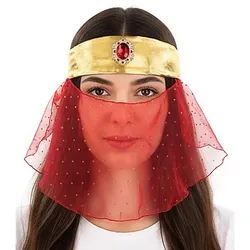
Schleier "Orient", rot/goldSchleier Orient – nur die Schönsten des Orients verhüllen sich mit diesem eleganten Schleier!Besonderheiten: mit goldenen Folien-Punkten und Strassstein verziertLieferumfang: SchleierGrößenhinweis: Länge Schleier ca. 22 cm, Größe Strassstein ca. 2,5 x 2 cmDetails: mit GummibandFarbe: rot/goldStoffart: aus Organza und Folienstoff verstärkt durch VliesMaterial: 100 % PolyesterEin Schleier ist unverzichtbar, denn er verleiht Ihnen eine Aura der Mystik und Unerreichbarkeit. Als waschechte Wüstenprinzessin verdienen Sie nur das Beste, daher ist dieses edle Modell in den Farben der Könige die perfekte Wahl für Sie! Das transparente, rote Tuch mit goldenen, funkelnden Folienpunkten verhüllt sanft Ihre Züge und das goldene Stirnband mit dem großen roten Strasstein in einer filigranen Fassung zeigt Ihren Adelsstand. Jetzt bestellen und in ein Faschingsabenteuer wie aus Tausendundeiner Nacht eintauchen!7,95 €*Versand: 4,99 €Sichere Weiterleitung zum Anbieter



-
Wie öffne ich das Snipping Tool?
Um das Snipping Tool zu öffnen, kannst du entweder die Windows-Suche verwenden und nach "Snipping Tool" suchen. Alternativ kannst du auch die Tastenkombination "Windows-Taste + Shift + S" drücken, um das Snipping Tool direkt zu öffnen. Eine weitere Möglichkeit ist, das Snipping Tool über das Startmenü unter "Windows-Zubehör" zu finden und von dort aus zu öffnen. Du kannst auch einen Rechtsklick auf die Taskleiste machen, "Neu" auswählen und dann "Snipping Tool" anklicken, um es zu öffnen. **
-
Wo werden Snipping Tool Bilder gespeichert?
Das Snipping Tool speichert standardmäßig die erstellten Bilder in der Zwischenablage. Wenn du ein Bild mit dem Snipping Tool aufgenommen hast, kannst du es in ein anderes Programm einfügen, z. B. in ein Bildbearbeitungsprogramm oder in ein Textverarbeitungsprogramm. Von dort aus kannst du das Bild dann speichern, wo du möchtest. Es gibt jedoch auch die Möglichkeit, die Einstellungen des Snipping Tools anzupassen, um die Bilder direkt an einem bestimmten Speicherort zu speichern. Hast du diese Einstellungen bereits geändert oder möchtest du wissen, wo die Standard-Speicherort für Snipping Tool Bilder ist? **
-
Wie benutze ich das Snipping Tool?
Um das Snipping Tool zu verwenden, öffne zuerst das Programm auf deinem Computer. Klicke dann auf "Neu" und wähle den Bereich aus, den du erfassen möchtest. Du kannst zwischen verschiedenen Arten von Ausschnitten wählen, z.B. Freihand, Rechteck oder Fenster. Nachdem du den gewünschten Bereich ausgewählt hast, kannst du den Ausschnitt speichern, kopieren oder markieren. Du kannst das Snipping Tool auch verwenden, um Notizen oder Markierungen auf dem Bildschirmausschnitt hinzuzufügen. **
-
Wie funktioniert Snipping Tool Windows 10?
Das Snipping Tool ist ein integriertes Programm in Windows 10, mit dem Benutzer Screenshots erstellen können. Um das Snipping Tool zu verwenden, öffnen Sie es entweder über die Suche in der Taskleiste oder über das Startmenü. Wählen Sie dann die Art des Screenshots aus, den Sie erstellen möchten (Vollbild, rechteckiger Ausschnitt, freie Form oder Fenster). Klicken Sie auf "Neu" und ziehen Sie den Cursor über den Bereich, den Sie erfassen möchten. Anschließend können Sie den Screenshot speichern, kopieren oder bearbeiten. **


Was ist das Snipping Tool 3?
Das Snipping Tool 3 ist ein Bildschirmaufnahmeprogramm, das es Benutzern ermöglicht, Screenshots von ihrem Computerbildschirm zu erstellen. Es bietet verschiedene Aufnahmemodi wie Rechteck, Freiform, Fenster oder Vollbild. Mit dem Snipping Tool 3 können Benutzer ihre Screenshots bearbeiten, markieren und speichern, um sie später zu verwenden. Es ist ein nützliches Werkzeug für Präsentationen, Tutorials oder einfach nur zum Teilen von Bildschirminhalten. **
Wie finde ich das Snipping Tool?
Das Snipping Tool ist eine integrierte Anwendung in Windows-Betriebssystemen, die es Benutzern ermöglicht, Screenshots zu erstellen. Um das Snipping Tool zu finden, können Sie einfach die Windows-Suche verwenden und nach "Snipping Tool" suchen. Alternativ können Sie auch auf das Startmenü klicken, "Alle Apps" auswählen und nach dem Snipping Tool suchen. Eine weitere Möglichkeit besteht darin, die Tastenkombination "Windows-Taste + Shift + S" zu verwenden, um das Snipping Tool schnell zu öffnen. Wenn Sie das Snipping Tool häufig verwenden, können Sie es auch an die Taskleiste oder den Desktop anheften, um einen schnellen Zugriff zu haben. **
Top-Angebote
Produkte zum Begriff Snipping:
-
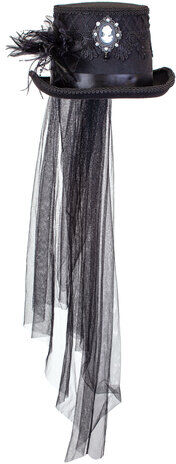
Zylinder "Steampunk-Schleier"Zylinder Steampunk-Schleier – mit diesem Steampunk-Hut im viktorianischen Stil verleihen Sie Ihrem Steampunk-Kostüm geschmackvoll den letzten Schliff!Besonderheiten: mit Spitzenbesatz, Brosche und Federn, hinten mit SchleierLieferumfang: ZylinderGrößenhinweis: Kopfweite 59, Höhe 15 cm, Schleierlänge 76 cmDetails: mit HutgummiFarbe: schwarzMaterial: 100 % PolyesterAchtung: Enthält nichttextile Teile tierischen Ursprungs (Federn)!Diesen Karneval lässt uns der Steampunk-Stil nostalgisch werden und zielt damit auch auf das erfinderische Geschick, das bekanntlich in jedem von uns steckt, ab. Mit dem modischen Steampunk-Zylinder im viktorianischen Stil verleihen detailverliebte Luftpiratinnen und Pilotinnen ihrem Steampunk-Kostüm aus dem 19. Jahrhundert den letzten Schliff und sind damit nicht nur gesellschafts-, sondern auch zeitreisetauglich. Jetzt sind Sie an der Reihe: Setzen Sie sich Ihren Steampunk-Hut auf und reisen Sie mit Ihrer Zeitmaschine in die Zukunft, Vergangenheit oder auch nur zur nächsten Karnevalsparty!21,95 €*Versand: 4,99 €Sichere Weiterleitung zum Anbieter
-
Schleier "Orient", rot/goldSchleier Orient – nur die Schönsten des Orients verhüllen sich mit diesem eleganten Schleier!Besonderheiten: mit goldenen Folien-Punkten und Strassstein verziertLieferumfang: SchleierGrößenhinweis: Länge Schleier ca. 22 cm, Größe Strassstein ca. 2,5 x 2 cmDetails: mit GummibandFarbe: rot/goldStoffart: aus Organza und Folienstoff verstärkt durch VliesMaterial: 100 % PolyesterEin Schleier ist unverzichtbar, denn er verleiht Ihnen eine Aura der Mystik und Unerreichbarkeit. Als waschechte Wüstenprinzessin verdienen Sie nur das Beste, daher ist dieses edle Modell in den Farben der Könige die perfekte Wahl für Sie! Das transparente, rote Tuch mit goldenen, funkelnden Folienpunkten verhüllt sanft Ihre Züge und das goldene Stirnband mit dem großen roten Strasstein in einer filigranen Fassung zeigt Ihren Adelsstand. Jetzt bestellen und in ein Faschingsabenteuer wie aus Tausendundeiner Nacht eintauchen!7,95 €*Versand: 4,99 €Sichere Weiterleitung zum Anbieter
-
Warum funktioniert Snipping Tool nicht?
Warum funktioniert Snipping Tool nicht? Gibt es eine Fehlermeldung, die angezeigt wird? Hast du versucht, das Programm neu zu starten oder deinen Computer neu zu starten? Möglicherweise liegt das Problem an fehlenden Berechtigungen oder an einer beschädigten Datei. Hast du die neueste Version des Snipping Tools installiert? **
-
Wie installiere ich Snipping Tool?
Um das Snipping Tool auf einem Windows-Computer zu installieren, müssen Sie zuerst sicherstellen, dass es nicht bereits auf Ihrem System vorhanden ist. Geben Sie dazu "Snipping Tool" in die Windows-Suchleiste ein. Wenn es nicht gefunden wird, können Sie es über die Systemsteuerung unter "Programme und Funktionen" installieren. Klicken Sie auf "Windows-Funktionen aktivieren oder deaktivieren" und suchen Sie nach dem Snipping Tool. Aktivieren Sie das Kontrollkästchen neben dem Snipping Tool und klicken Sie auf "OK". Das Snipping Tool sollte nun auf Ihrem Computer installiert sein und kann über die Windows-Suche oder das Startmenü geöffnet werden. **
-
Wie öffne ich das Snipping Tool?
Um das Snipping Tool zu öffnen, kannst du entweder die Windows-Suche verwenden und nach "Snipping Tool" suchen. Alternativ kannst du auch die Tastenkombination "Windows-Taste + Shift + S" drücken, um das Snipping Tool direkt zu öffnen. Eine weitere Möglichkeit ist, das Snipping Tool über das Startmenü unter "Windows-Zubehör" zu finden und von dort aus zu öffnen. Du kannst auch einen Rechtsklick auf die Taskleiste machen, "Neu" auswählen und dann "Snipping Tool" anklicken, um es zu öffnen. **
-
Wo werden Snipping Tool Bilder gespeichert?
Das Snipping Tool speichert standardmäßig die erstellten Bilder in der Zwischenablage. Wenn du ein Bild mit dem Snipping Tool aufgenommen hast, kannst du es in ein anderes Programm einfügen, z. B. in ein Bildbearbeitungsprogramm oder in ein Textverarbeitungsprogramm. Von dort aus kannst du das Bild dann speichern, wo du möchtest. Es gibt jedoch auch die Möglichkeit, die Einstellungen des Snipping Tools anzupassen, um die Bilder direkt an einem bestimmten Speicherort zu speichern. Hast du diese Einstellungen bereits geändert oder möchtest du wissen, wo die Standard-Speicherort für Snipping Tool Bilder ist? **
Ähnliche Suchbegriffe für Snipping
-
Doerrfeld, Cori: VerborgenVerborgen , Wir alle haben eine Geschichte, die nicht sofort ersichtlich ist. Umso wichtiger ist es, dass wir uns selbst und anderen mit Empathie begegnen, oder? Das detailverliebte Bilderbuch¿ "Verborgen" erzählt von der Komplexität unserer Gefühle und ihren verborgenen Zusammenhängen. Bestseller-Autorin und -Illustratorin Cori Doerrfeld schafft es dabei, dieses "vielschichtige" Thema liebevoll und verständlich für Kinder ab 3 Jahren aufzubereiten. Die Message: Unter der Oberfläche verbirgt sich oft mehr, als man auf den ersten Blick erkennen kann. Die Geschichte von Finn und dem Großvater beginnt alltagsnah mit einem Kind, das sich unter einer Decke vergräbt und nicht über seine Gefühle sprechen möchte. Dennoch lässt es sich vom Opa zu einem Spaziergang überreden, der allerlei verborgene Welten offenbart: Das eindrucksvolle Wurzelwerk der Bäume, das bunte Treiben unter dem Meeresspiegel und raffinierte Verstecke verschiedener Tierarten. Auch bei der Begegnung mit anderen Menschen wird mit feinfühligen Illustrationen veranschaulicht, wie Erfahrungen, Gemeinsamkeiten und Bedürfnisse unbemerkt unsere Handlungen und Beziehungen beeinflussen: Ein wahres Flechtwerk der Zwischenmenschlichkeit. So entdeckt auch Finn am Ende eine ungeahnte Verbindung zum Opa und teilt daraufhin liebevoll seine schützende Decke. Ein Bilderbuch für mehr Empathie und Verständnis - Ein offener Umgang mit Emotionen: veranschaulicht kindgerecht die Komplexität von Gefühlswelten - Verständlich und nachvollziehbar für Kinder: dank bildlicher und eingängiger Beispiele aus der Tierwelt - Vielschichtig illustriert: geschrieben und gestaltet von Cori Doerrfeld, der mit "Häschen tröstet" ein weltweiter Bestseller gelungen ist , Armaturenbretter & Handschuhfächer > Innenausstattung , Erscheinungsjahr: 20230817, Produktform: Leinen, Autoren: Doerrfeld, Cori, Illustrator: Doerrfeld, Cori, Übersetzung: Jüngert, Pia, Seitenzahl/Blattzahl: 40, Keyword: bilderbuch gefühle ausdrücken; bilderbuch kinder; emotionen kinder; gefühle kinder; identitätsentwicklung; identitätsfindung; kinderbuch 4 jahre; kinderbuch emotionen; natur erleben mit Kindern; selbstbewusstsein kinder stärken; selbstfindung buch; sich selbst kennenlernen; sozial emotionale entwicklung; wahrnehmung fördern; wahrnehmung kinder, Fachschema: Selbstbewusstsein / Kindersachbuch, Jugendsachbuch~Tod / Kinderliteratur, Jugendliteratur~Trauer / Kinderliteratur, Jugendliteratur~Umwelt / Kindersachbuch, Jugendsachbuch~Bilderbuch, Fachkategorie: Kinder/Jugendliche: Persönliche und soziale Themen: Selbstwahrnehmung und Selbstbewusstsein~Kinder/Jugendliche: Persönliche und soziale Themen: Wut, Frustration~Kinder/Jugendliche: Persönliche und soziale Themen: Traurigkeit, Unglücklichsein, Enttäuschung~Kinder/Jugendliche: Persönliche und soziale Themen: Sorgen, Angst~Kinder/Jugendliche: Persönliche und soziale Themen: Einsamkeit, Isolation~Kinder/Jugendliche: Persönliche und soziale Themen: Mitgefühl, Einfühlungsvermögen, Freundlichkeit~Kinder/Jugendliche: Persönliche und soziale Themen: Mut, Tapferkeit, Hoffnung~Kinder/Jugendliche: Persönliche und soziale Themen: Fröhlichkeit, Freude~Kinder/Jugendliche: Persönliche und soziale Themen: Tod und Trauer~Kinder/Jugendliche: Soziale Themen: Umwelt~Bilderbücher mit Erzähltexten, Altersempfehlung / Lesealter: 18, ab Alter: 3, Warengruppe: HC/Kinder- und Jugendbücher/Bilderbücher, UNSPSC: 49019900, Warenverzeichnis für die Außenhandelsstatistik: 49019900, Länge: 285, Breite: 235, Höhe: 10, Gewicht: 510, Produktform: Gebunden, Genre: Kinder- und Jugendbücher,24,90 €*Versand: 0,00 €Sichere Weiterleitung zum Anbieter
-
Kehlmann, Daniel: LichtspielLichtspiel , Roman | "Ein Geniestreich von einem Roman, ein Buch, das bleiben wird." ARD Druckfrisch , Elektromotorenteile > Elektromotoren & -teile , Erscheinungsjahr: 20231010, Produktform: Leinen, Autoren: Kehlmann, Daniel, Seitenzahl/Blattzahl: 480, Themenüberschrift: FICTION / Places / Europe, Keyword: Babelsberg; Bestsellerautor; Deutsche Literatur; Drittes Reich; Emigration; Film; Filmgeschichte; Georg Wilhelm Pabst; Greta Garbo; Hollywood; Joseph Goebbels; Kino; Kinogeschichte; Literatur Bestseller; Louise Brooks; Nationalsozialismus; Ostmark; Regisseur; Roman 2023; Shoah; Stummfilm; Teufelspakt; Ufa; Weltliteratur; Zweiter Weltkrieg; deutscher Roman, Fachschema: Österreich / Roman, Erzählung, Mundart, Comic, Humor~Berlin / Roman, Erzählung, Lyrik, Essay~Weltkrieg 1939/45 / Roman, Erzählung, Fachkategorie: Historischer Roman~Belletristik: Themen, Stoffe, Motive: Psychologisches Innenleben~Belletristik: Themen, Stoffe, Motive: Politik~Erzählerisches Thema: Vertreibung, Exil, Migration, Region: Österreich~Berlin, Zeitraum: ca. 1938 bis ca. 1946 (Zeitraum des Zweiten Weltkriegs), Thema: Eintauchen, Warengruppe: HC/Belletristik/Romane/Erzählungen, Fachkategorie: Moderne und zeitgenössische Belletristik, Thema: Entspannen, Text Sprache: ger, UNSPSC: 49019900, Warenverzeichnis für die Außenhandelsstatistik: 49019900, Verlag: Rowohlt Verlag GmbH, Verlag: Rowohlt Verlag GmbH, Verlag: Rowohlt, Produktverfügbarkeit: 02, Länge: 205, Breite: 125, Höhe: 37, Gewicht: 562, Produktform: Gebunden, Genre: Belletristik, Genre: Belletristik, eBook EAN: 9783644018457, Herkunftsland: DEUTSCHLAND (DE), Katalog: deutschsprachige Titel, Katalog: Gesamtkatalog, Katalog: Kennzeichnung von Titeln mit einer Relevanz > 30, Katalog: Lagerartikel, Book on Demand, ausgew. Medienartikel, Relevanz: 4000, Tendenz: +1, Unterkatalog: AK, Unterkatalog: Bücher, Unterkatalog: Hardcover, Unterkatalog: Lagerartikel,26,00 €*Versand: 0,00 €Sichere Weiterleitung zum Anbieter
-
Wie benutze ich das Snipping Tool?
Um das Snipping Tool zu verwenden, öffne zuerst das Programm auf deinem Computer. Klicke dann auf "Neu" und wähle den Bereich aus, den du erfassen möchtest. Du kannst zwischen verschiedenen Arten von Ausschnitten wählen, z.B. Freihand, Rechteck oder Fenster. Nachdem du den gewünschten Bereich ausgewählt hast, kannst du den Ausschnitt speichern, kopieren oder markieren. Du kannst das Snipping Tool auch verwenden, um Notizen oder Markierungen auf dem Bildschirmausschnitt hinzuzufügen. **
-
Wie funktioniert Snipping Tool Windows 10?
Das Snipping Tool ist ein integriertes Programm in Windows 10, mit dem Benutzer Screenshots erstellen können. Um das Snipping Tool zu verwenden, öffnen Sie es entweder über die Suche in der Taskleiste oder über das Startmenü. Wählen Sie dann die Art des Screenshots aus, den Sie erstellen möchten (Vollbild, rechteckiger Ausschnitt, freie Form oder Fenster). Klicken Sie auf "Neu" und ziehen Sie den Cursor über den Bereich, den Sie erfassen möchten. Anschließend können Sie den Screenshot speichern, kopieren oder bearbeiten. **
-
Was ist das Snipping Tool 3?
Das Snipping Tool 3 ist ein Bildschirmaufnahmeprogramm, das es Benutzern ermöglicht, Screenshots von ihrem Computerbildschirm zu erstellen. Es bietet verschiedene Aufnahmemodi wie Rechteck, Freiform, Fenster oder Vollbild. Mit dem Snipping Tool 3 können Benutzer ihre Screenshots bearbeiten, markieren und speichern, um sie später zu verwenden. Es ist ein nützliches Werkzeug für Präsentationen, Tutorials oder einfach nur zum Teilen von Bildschirminhalten. **
-
Wie finde ich das Snipping Tool?
Das Snipping Tool ist eine integrierte Anwendung in Windows-Betriebssystemen, die es Benutzern ermöglicht, Screenshots zu erstellen. Um das Snipping Tool zu finden, können Sie einfach die Windows-Suche verwenden und nach "Snipping Tool" suchen. Alternativ können Sie auch auf das Startmenü klicken, "Alle Apps" auswählen und nach dem Snipping Tool suchen. Eine weitere Möglichkeit besteht darin, die Tastenkombination "Windows-Taste + Shift + S" zu verwenden, um das Snipping Tool schnell zu öffnen. Wenn Sie das Snipping Tool häufig verwenden, können Sie es auch an die Taskleiste oder den Desktop anheften, um einen schnellen Zugriff zu haben. **
* Alle Preise verstehen sich inklusive der gesetzlichen Mehrwertsteuer und ggf. zuzüglich Versandkosten. Die Angebotsinformationen basieren auf den Angaben des jeweiligen Shops und werden über automatisierte Prozesse aktualisiert. Eine Aktualisierung in Echtzeit findet nicht statt, so dass es im Einzelfall zu Abweichungen kommen kann. ** Hinweis: Teile dieses Inhalts wurden von KI erstellt.